
1. Khai báo các thông số cần thiết trong Options
Thiết lập các tùy chọn cho Excel để đạt được hiệu quả tốt nhất .
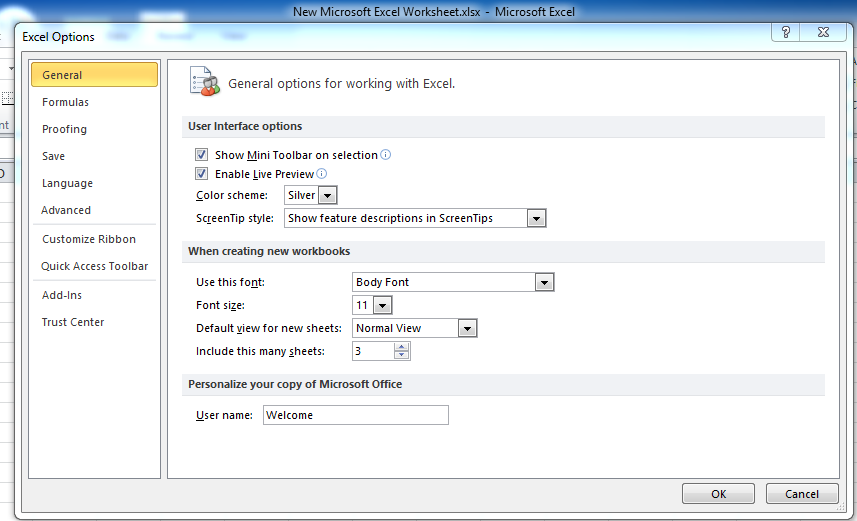
Chọn File\Options
- Thẻ General:
-
- Mục When creating new workbooks: khai báo font chữ, font size và số sheet mặc định khi tạo mới Workbook
- Thẻ Formulas:
- Mục Calculation options: Lựa chọn khi có thay đổi giá trị các công thức trong bảng tính sẻ:
- Automatic: Tự động tính lại
- Automatic except …: Tự động tính lại ngoại trừ dât table
- Mnual: Chỉ tính lại khi save hoặc nhấn F9
- Mục Working with formulas:
- Formula AutoComplete: Gợi ý hàm khi gõ trong công thức.
- Mục Calculation options: Lựa chọn khi có thay đổi giá trị các công thức trong bảng tính sẻ:
- Thẻ Advanced:
- Mục Editing options:
- After pressing Enter, move selection: Lựa chọn ô kế tiếp khi nhấn Enter (Down, Up, Left, Right)
- Enable fill handle and cell drag-and-drop: Mở chế độ cho phép điền dữ liệu tự động va chức năng dra and drop
- Use system separators: Sử dụng dấu phân các hàng ngàn và thập phân theo Control Panel của Windows
- Mục Display:
- Show function ScreenTips: Hiển thị các tham số của hàm
- Mục Editing options:
2. Bảo vệ tập tin
Chọn File\Info\Protect Workbook\Encrypt with Password
Hoặc File\Save as-> Chọn Tools\General Options
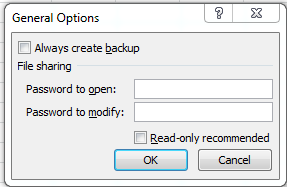
- Password to Ope: Mật khẩu để mở tập tin
- Password to Modify: Mật khẩu để chỉnh sửa tập tin
- Always create backup: Mỗi khi save sẽ tạo ra một bản sao lưu dự phòng
3. Khóa và bảo vệ ô
Trong Excle, chức năng protect chỉ có tác dụng với các ô được đánh dấu vào tùy chọn Locked, do đó:
Bước 1: chọn toàn bộ bảng tính -> vào Format Cells\Protectin
- Bỏ đánh dấu ở tùy chọn Locked, rồi click OK
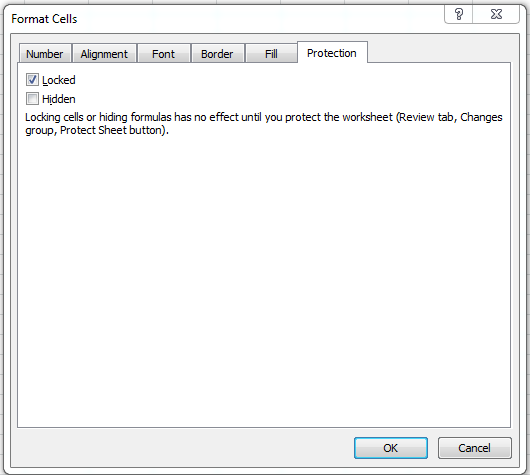
Bước 2: Chọn ô cần bảo vệ, nếu chỉ chọn ô công thức -> Home\Find & Select\Formulas
- Mở lại hộp thoại Format Cells\Protection, chọn Locked và nếu muốn ẩn luôn công thức, đánh dấu vào tùy chọn Hidden ->OK
Bước 3: Chọn Review\Protect Sheet
- Trong hộp thoại Protect Sheet, bỏ đánh dấu tùy chọn Select locked cells, chỉ cho phép Select unlocked cells (chọn những ô không khóa) và nhập vào password.
4. Bảo vệ cấu trúc bảng tính
Chọn Review\Protect Workbook
- Structure: Bảo vệ cấu trúc bảng tính không cho phép đổi tên, di chuyển, chèn, xóa, hiện sheet
- Windows: không cho thay đổi kích thước và vị trí bảng tính mỗi khi được mỡ ra
-

Add a note